วิธีเปลี่ยนภาพถ่ายให้เป็นภาพร่างดินสอ
วิธีเปลี่ยนภาพถ่ายให้เป็นภาพร่างดินสอ
ขั้นตอนที่ 1: ทำซ้ำเลเยอร์พื้นหลัง
เราต้องการภาพนี้เมื่อเราเพิ่มสีสันให้กับภาพร่างในภายหลัง เราจะทำสำเนาไว้เพื่อความปลอดภัย
คลิกที่เลเยอร์พื้นหลังแล้วลากลงไปที่ไอคอนเลเยอร์ใหม่ :
ขั้นตอนที่ 2: Desaturate เลเยอร์
ต่อไป เราจะลบสีทั้งหมดออกจากเลเยอร์การคัดลอกพื้นหลัง
โดยใช้คำสั่ง Desaturate ของ Photoshop
ไปที่เมนูรูปภาพในแถบเมนูที่ด้านบนสุดของหน้าจอ เลือกAdjustmentsแล้วเลือกDesaturate :
Photoshop ทำให้ภาพดูจืดชืด เหลือแต่รูปภาพของเราในเวอร์ชันขาวดำ :
ขั้นตอนที่ 3: ทำซ้ำเลเยอร์ที่ไม่อิ่มตัว
กลับไปที่แผงเลเยอร์ ทำสำเนาของเวอร์ชันที่ไม่อิ่มตัวโดยลากเลเยอร์คัดลอกพื้นหลัง
ลงไปที่ไอคอนเลเยอร์ใหม่ :
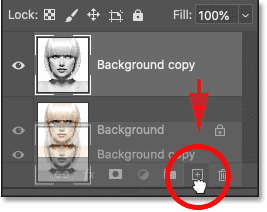
ขั้นตอนที่ 4: พลิกเลเยอร์
เราจำเป็นต้องกลับระดับความสว่างบนเลเยอร์นี้ ทำให้บริเวณที่มีแสงมืดและบริเวณที่มืดสว่างขึ้น เราจะใช้คำสั่ง Invert ของ Photoshop
ไปที่เมนูImageเลือกAdjustmentsแล้วเลือกInvert :
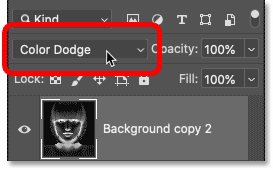
ขั้นตอนที่ 5: เปลี่ยนโหมดการผสมของเลเยอร์เป็น Color Dodge
ในแผงเลเยอร์ เปลี่ยนโหมดการผสมของเลเยอร์กลับด้านจากปกติ (ค่าเริ่มต้น) เป็นColor Dodge :
ขั้นตอนที่ 6: แปลงเลเยอร์เป็นวัตถุอัจฉริยะ
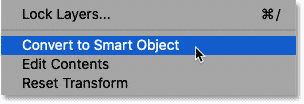
ในการสร้างเอฟเฟกต์ภาพสเก็ตช์ เราจะเบลอเลเยอร์กลับด้านโดยใช้ฟิลเตอร์ Gaussian Blur ของ Photoshop แต่เพื่อให้การตั้งค่าตัวกรองสามารถแก้ไขได้ เราจะใช้ Gaussian Blur เป็นตัวกรองอัจฉริยะ และเพื่อที่จะทำอย่างนั้น เราต้องแปลงเลเยอร์ให้เป็นวัตถุอัจฉริยะก่อน
ในแผงเลเยอร์ คลิกไอคอนเมนูที่มุมบนขวา:
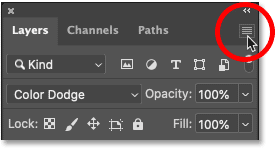
และเลือกแปลงเป็น Smart Objectจากเมนู:
ขั้นตอนที่ 7: ใช้ตัวกรอง Gaussian Blur
ไปที่เมนูตัวกรองในแถบเมนู เลือกBlurจากนั้นเลือกGaussian Blur :
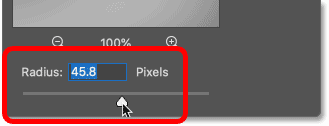
จากนั้นในกล่องโต้ตอบ Gaussian Blur ให้ลากตัวเลื่อนRadiusไปด้านล่างเพื่อเบลอเนื้อหาของเลเยอร์ เอฟเฟกต์ภาพสเก็ตช์ที่คุณได้รับจะขึ้นอยู่กับปริมาณการเบลอที่คุณใช้ ค่ารัศมีที่ต่ำกว่าจะสร้างภาพสเก็ตช์ที่มีเส้นบางๆ ในขณะที่ค่าที่มากขึ้นจะสร้างภาพสเก็ตช์ที่เหมือนจริงมากขึ้น
แต่ถ้าฉันเพิ่มค่าให้สูงขึ้นมาก เช่น 45 พิกเซล:
ขั้นตอนที่ 8: เพิ่มเลเยอร์การปรับระดับ
ณ จุดนี้ ภาพร่างอาจดูสว่างเกินไปและมีคอนทราสต์น้อยเกินไป แต่เราสามารถทำให้มันมืดลงได้ง่ายมากโดยใช้เลเยอร์การปรับระดับและโหมดการผสมเลเยอร์
ยังอยู่ในแผง Layers ให้คลิกไอคอนNew Fill หรือ Adjustment Layer :
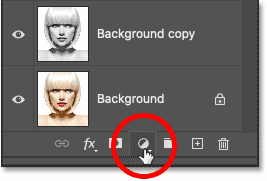
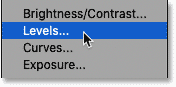
และเลือกระดับจากรายการ:
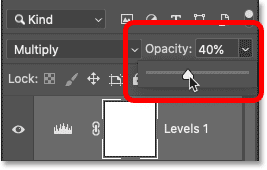
ขั้นตอนที่ 9: เปลี่ยนโหมดผสมผสานเป็น Multiply
จากนั้นเพื่อทำให้ภาพสเก็ตช์มืดลง เพียงแค่เปลี่ยนโหมดการผสมของเลเยอร์การปรับจาก Normal เป็นMultiply :
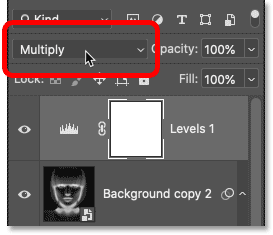
ฉันจะลดของฉันลงเหลือประมาณ 40%:
ขั้นตอนที่ 10: ทำซ้ำเลเยอร์พื้นหลังอีกครั้ง
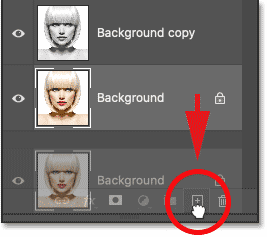
ในแผงเลเยอร์ ให้คัดลอกรูปภาพต้นฉบับโดยลากเลเยอร์พื้นหลัง (อันเดิมที่ด้านล่าง) ลงบนไอคอนเลเยอร์ใหม่ :
ขั้นตอนที่ 11: เปลี่ยนชื่อเลเยอร์ใหม่Color
ณ จุดนี้ แผงเลเยอร์ของเราเต็มไปด้วยสำเนาของเลเยอร์พื้นหลัง และพวกเขาทั้งหมดมีชื่อเช่นBackground copy
, Background copy 2
, Background copy 3
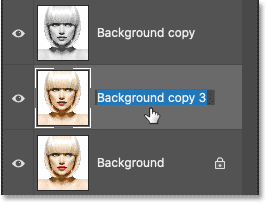
ที่ไม่บอกเราเกี่ยวกับเลเยอร์ที่ใช้สำหรับ เรามาเปลี่ยนชื่อเลเยอร์ใหม่ของเราให้มีความหมายมากขึ้น
ดับเบิลคลิกโดยตรงที่ชื่อBackground copy 3
เพื่อเน้น:
ขั้นตอนที่ 12: ย้ายเลเยอร์Color
ไปไว้เหนือเลเยอร์การปรับแต่ง
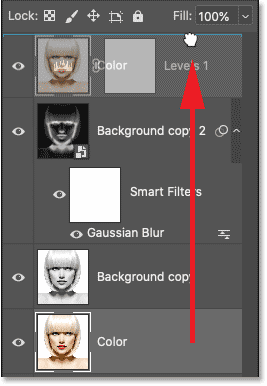
เราต้องการให้ภาพปรากฏเหนือภาพร่าง ให้คลิกที่เลเยอร์Color
แล้วลากไปไว้เหนือเลเยอร์การปรับระดับ เมื่อเส้นสีน้ำเงินปรากฏขึ้นเหนือเลเยอร์การปรับ ให้ปล่อยปุ่มเมาส์ของคุณ:
สีไปด้านบน
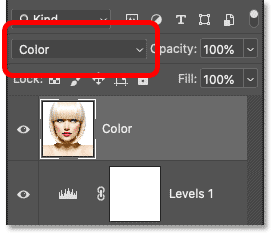
ขั้นตอนที่ 13: เปลี่ยนโหมดการผสมเป็น Color
หากต้องการผสมสีจากรูปภาพลงในร่าง ให้เปลี่ยนโหมดการผสมของเลเยอร์Color
จาก Normal เป็นColor :
วิธีปรับความเข้มของสีอย่างละเอียด
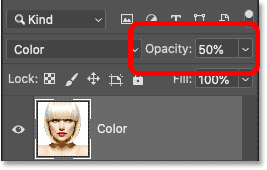
ถ้าสีแรงเกินไป ให้ลดความทึบของเลเยอร์ลง ฉันจะลดของฉันลงเหลือ 50%:
ขั้นตอนที่ 14: ปิดเลเยอร์สี
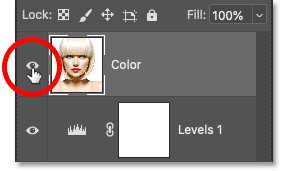
ก่อนที่เราจะดำเนินการต่อ ให้ปิดเลเยอร์สี
ที่เราใช้ในขั้นตอนก่อนหน้าโดยคลิกที่ไอคอนการมองเห็น (ลูกตา) ในแผงเลเยอร์:
สี
ขั้นตอนที่ 15: เพิ่มเลเยอร์เติมสีทึบ
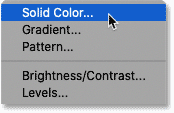
ในการลงสีร่างด้วยสีเดียว เราจะใช้เลเยอร์การเติมสีทึบ คลิกที่ไอคอนNew Fill หรือ Adjustment Layerที่ด้านล่างของแผง Layers:
จากนั้นเลือกSolid Colorจากรายการ:
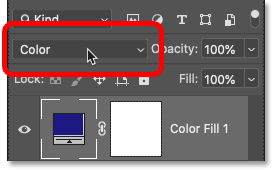
ขั้นตอนที่ 16: เปลี่ยนโหมดการผสมเป็น Color
ที่จะผสมผสานสีเข้าไปในร่างเปลี่ยนชั้นเติมของโหมดผสมผสานเพื่อสี :
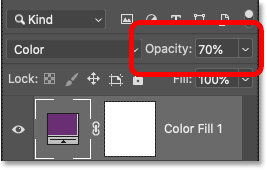
ถ้าสีเข้มเกินไป ให้ลดค่าOpacityของชั้นเติมลง ฉันจะลดให้เหลือ 70%:
ขั้นตอนที่ 17: ปิดเลเยอร์เติมสีทึบ
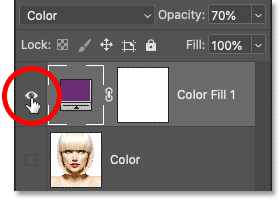
ขั้นแรก หากคุณติดตามมาตั้งแต่ต้น ให้ปิดเลเยอร์การเติมสีทึบที่เราใช้ในขั้นตอนก่อนหน้านี้โดยคลิกที่ไอคอนการมองเห็นในแผงเลเยอร์:
ขั้นตอนที่ 18: เพิ่มเลเยอร์การเติมไล่ระดับสี
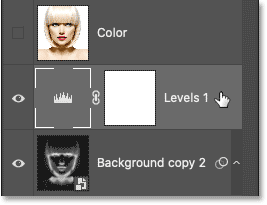
ในการลงสีร่างด้วยการไล่ระดับสี เราจะใช้เลเยอร์เติมไล่ระดับ และเราจะเพิ่มชั้นเติมโดยตรงเหนือชั้นการปรับระดับ ก่อนอื่น ให้คลิกที่เลเยอร์การปรับระดับในแผงเลเยอร์เพื่อเปิดใช้งาน:
จากนั้นคลิกอีกครั้งที่ไอคอนNew Fill หรือ Adjustment Layer :
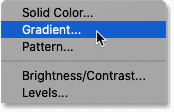
และเลือกการไล่ระดับสีจากรายการ:
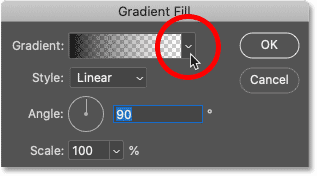
ขั้นตอนที่ 19: เลือกการไล่ระดับสี
ในกล่องโต้ตอบการเติมไล่ระดับสี ให้เลือกการไล่ระดับสีโดยคลิกที่ลูกศรเล็กๆถัดจากตัวอย่างการไล่ระดับสี:
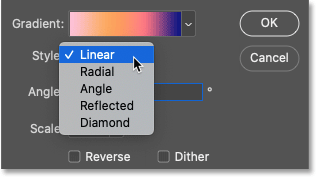
การตั้งค่าการไล่ระดับสี
ย้อนกลับไปในกล่องโต้ตอบการเติมไล่ระดับสี คุณสามารถเปลี่ยนลักษณะของการไล่ระดับสีจากเชิงเส้น (ค่าเริ่มต้น) เป็นรัศมี มุม การสะท้อน หรือเพชรได้:
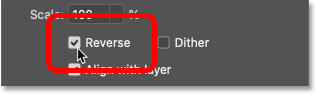
คุณสามารถย้อนกลับลำดับของการไล่ระดับสี:
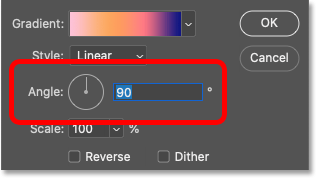
และคุณสามารถเปลี่ยนมุมของการไล่ระดับสีได้ ฉันจะปล่อยให้ของฉันเป็นค่าเริ่มต้น 90 องศา:
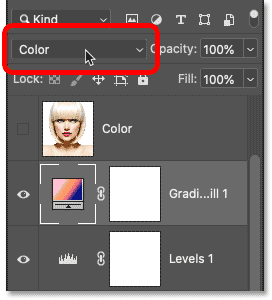
กลับไปที่แผงเลเยอร์ เลเยอร์การเติมไล่ระดับจะปรากฏเหนือเลเยอร์การปรับระดับ หากต้องการผสมผสานสีไล่ระดับเข้ากับภาพร่างขาวดำ ให้เปลี่ยนโหมดการผสมของเลเยอร์การเติมไล่โทนสีจากปกติเป็นสี :
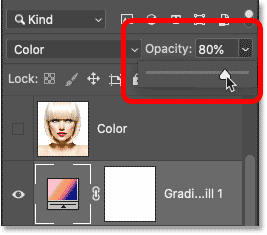
จากนั้นปรับความเข้มของสีหากต้องการโดยลดความทึบของเลเยอร์:
และเมื่อเปิดเลเยอร์Color
เราก็จะกลับมาเป็นสีดั้งเดิมของรูปภาพ:
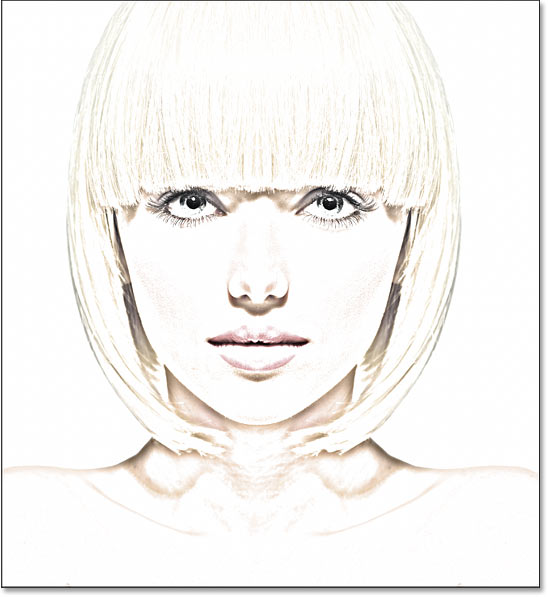
และที่นั่นเรามีมัน! นั่นคือวิธีการเปลี่ยนภาพถ่ายให้เป็นภาพสเก็ตช์ดินสอขาวดำ พร้อมด้วยวิธีการระบายสีภาพสเก็ตช์ใน Photoshop! ตรวจสอบส่วนPhoto Effectsของฉันสำหรับบทช่วยสอนเพิ่มเติม!


0 ความคิดเห็น